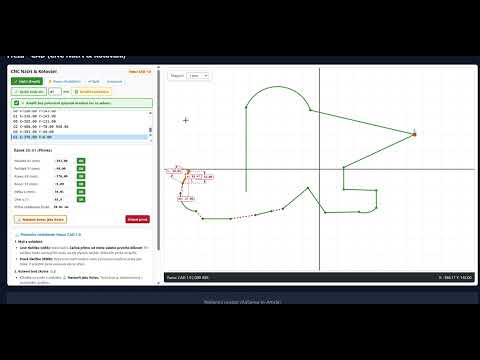
Fräs-CAD (CNC-Skizze und Bemaßung)
📖 Bedienungsanleitung Fanuc-CAD 1.9
1. Maus und Bedienung:- Linke Taste (LMT): Zeichnet die Skizze. Beginnt genau an der Stelle des ersten Klicks. Beginnt die Linie nahe einem vorhandenen Punkt, schließt sie daran an. Ein Klick markiert das Element.
- Rechte Taste (RMT): Bewegt den Endpunkt oder verschiebt markierte Elemente als Ganzes. Auf freier Fläche wird die Zeichnung verschoben.
- Klicken Sie auf ein Element und drücken Sie ⚓ Als Anker setzen. Dieser Punkt ist im Koordinatensystem fest verankert.
CAD/CAM-Skizze und interaktive G-Code-Bemaßung
Dieses Werkzeug dient dem schnellen Skizzieren der Teilegeometrie, der Bahndarstellung und der Koordinatenbearbeitung in Echtzeit. Es ermöglicht Zeichnen mit der Maus, Bemaßen und die automatische Erzeugung von Fanuc-G-Code.
Vollständiger Leitfaden und Dokumentation: Fräs-CAD (CNC-Skizze und interaktive Bemaßung)
Fanuc CAD 1.9 ist ein parametrischer 2D-CAD/CAM-Editor im Web zum schnellen Skizzieren der Teilegeometrie, zum interaktiven Bemaßen und zum sofortigen Erzeugen von sauberem ISO-G-Code für CNC-Fräsen mit Fanuc-Steuerung. Geometrieberechnungen, Transformationen und Bogeninterpolation laufen in Echtzeit auf dem Serverkern.
1. Unterstützte Fanuc-Syntax und erzeugte G-Codes
| Code / Befehl | Bedeutung | Funktion und Verhalten im CAD-Editor |
|---|---|---|
| G0 / G00 | Eilgang (Verfahren) | Dargestellt als rote gestrichelte Linie. Das CAD fügt sie automatisch ein, wenn eine neue Kontur außerhalb des Endpunkts des vorherigen Schnitts beginnt. |
| G1 / G01 | Lineare Schnittinterpolation | Gerade Bearbeitungsbahn (grüne durchgezogene Linie). Entsteht durch Ziehen mit der Maus oder durch Eingabe der Koordinaten X und Y. |
| G2 / G3 | Kreisinterpolation CW / CCW | Bögen im Uhrzeigersinn (G2) und gegen den Uhrzeigersinn (G3). Unterstützt die Angabe über den Radius R und inkrementellen Mittelpunktsvektoren I, J. Auch ein voller Kreis von 360° ist möglich, wenn Start und Ziel zusammenfallen. |
| G90 / G91 | Absolut / inkrementell | Umschalten des Bezugskoordinatensystems für die Bahnberechnung. |
| G15 / G16 | Kartesische / polare Koordinaten | Unterstützung der polaren Positionseingabe im Server-Backend. |
| G52 | Lokaler Nullpunkt | Verschiebung des Koordinatenursprungs (X, Y). Auf der Fläche erscheint ein blaues Kreuz des neuen lokalen Ursprungs. |
| G68 / G69 | Koordinatendrehung / Aufheben | Dreht die Geometrie um den Punkt X, Y um den Winkel R in Grad; G69 hebt die Drehung auf. |
| (KOTVA) / ANCHOR | Ankerpunkt (Fixierung) | Kommentarzeichen im Satz. Der Punkt ist fixiert: Verschiebungen benachbarter Elemente wirken nicht auf ihn, die Kette bleibt vor unbeabsichtigter Verformung geschützt. |
2. Vollständige Übersicht der Tasten, Bedienelemente und Modi
Schaltet zwischen Zeichnen mit Fadenkreuz (linke Taste zieht die Skizze) und reinem Betrachten ohne versehentliches Ergänzen einer Linie.
Ist die Option aktiv, werden Linien und Bögen sofort nacheinander in den Code übernommen. Ist sie aus, öffnet sich nach jedem Zug ein Maßfenster für die genaue Eingabe.
Analysiert die Länge aller Eilgänge (G0). Ist der Abstand zwischen den Punkten kleiner oder gleich dem eingestellten Wert (z. B. 5 mm), wird die G0-Zeile gelöscht und die Konturen zu einem durchgehenden Schnitt verbunden.
Topologische Programmoptimierung: ordnet die Schnittabschnitte (G1/G2/G3) nach dem nächsten Nachbarn, damit das Werkzeug nicht unnötig hin- und herfährt, und erzeugt eine logisch anschließende Bahn.
Schaltfläche Zpět löscht den zuletzt eingegebenen Programmsatz und zeichnet die Szene sofort neu. Centrovat setzt die Kamera auf die Ausgangsposition mit dem Maßstab 1,2x zurück.
Leeren setzt das Programm auf reines G90 und den Nullursprung zurück. Element löschen (oder die Taste Entf) löscht die markierte Zeile im Editor.
Wahl des Fangschritts: 5 mm, 1 mm, 0,1 mm oder aus. Rundet die Punktkoordinaten beim Zeichnen und beim manuellen Verschieben der Knoten.
Fixiert den Endknoten des gewählten Elements im Koordinatensystem. Auf der Fläche erscheint ein orangefarbenes Ankerzeichen. Der Punkt verschiebt sich nicht, wenn vorherige Elemente geändert werden.
3. Intelligente Formerkennung und interaktive Bemaßung
- Automatische Erkennung von Kreis und Gerade: Zeichnen Sie mit der Maus einen Bogen, dessen Stich größer als 12 % der Sehnenlänge ist (bei mindestens 6 Abtastpunkten), dann
fitCircle3Pointslegt einen Kreis durch die Punkte und erzeugt automatisch den Befehl G2 nebo G3 mit dem Radius R. - Orthogonaler Winkelrast: Ziehen Sie eine Linie innerhalb von ±7° zur Waagerechten oder Senkrechten, richtet das CAD sie automatisch genau aus (0°, 90°, 180°, 270°).
- Zeichnungsmaßlinien (Maßblasen): Nach dem Klick auf ein Element erscheinen Maßlinien mit Pfeilen und Blasen:
L:Tatsächliche Länge der Strecke oder der Bogensehne.ΔX:aΔY:Maßinkremente in den einzelnen Achsen.α:Neigungswinkel der Strecke in Grad (0–360°).R:Radius des Kreisbogens mit eingezeichnetem Mittelpunkt.
- Direktes Ändern des Maßes auf der Fläche: Ein Klick auf eine rote Maßblase in der Zeichnung öffnet ein Eingabefeld. Dort können Sie das Maß ändern und mit Enter bestätigen.
- Verknüpfung der Grafik mit dem Editor: Ein Klick auf eine Linie hebt die zugehörige Zeile blau hervor und öffnet links eine Parametertabelle zum Feineinstellen von Anfang und Ende.
4. Erweiterte Mausgesten und Bearbeitung
- Linke Taste (LMT): Im Skizziermodus zeichnet sie die Bahn. Ein Klick markiert das Element; mit der Taste
CtrlneboCmdermöglicht die Mehrfachauswahl. Die TasteESChebt die Auswahl auf. - Rechte Taste (RMT) auf dem Endknoten: Ermöglicht das Greifen eines Knotens und das Ändern der Endpunktkoordinaten in Echtzeit (anschließende Bahnen werden automatisch neu berechnet).
- Rechte Taste (RMT) auf gewählten Elementen: Verschiebt die gesamte markierte Gruppe als ein Ganzes im Raum.
- Rechte Taste auf freier Fläche oder mittlere Taste (Rad): Verschieben der Zeichnung. Das Mausrad zoomt flüssig um die Cursorposition.
Beispiel: Zeichnen und Fräsen im Online-CAD-Editor
Ein Klick auf die Vorschau startet das Videotutorial: Kontur zeichnen, Maße ändern und fertigen Fanuc-G-Code für das Fräsen erzeugen.